Хочешь работать с нейросетью прямо в редакторе кода — без подписок, без привязки карты, без VPN? Continue + OpenRouter решают эту задачу. В этой инструкции — реальный путь подключения, включая все подводные камни, на которые я напоролся лично.
Что такое Continue и зачем он нужен
Continue — плагин для VS Code, который встраивает ИИ-ассистента прямо в редактор. Три режима работы:
| Режим | Что делает | Когда использовать |
|---|---|---|
| Chat | Обычный диалог с моделью | Вопросы по коду, объяснения, генерация фрагментов |
| Agent | Читает файлы на диске, пишет и редактирует код, запускает команды в терминале | Рефакторинг, создание файлов, автономные задачи по проекту |
| Plan | Сначала строит план, показывает его — потом выполняет | Крупные изменения, когда нужен контроль перед выполнением |
Agent в Continue — аналог Claude Code. Оба работают с локальными файлами и терминалом. Разница: Continue — плагин в редакторе с поддержкой любой модели, Claude Code — отдельный продукт Anthropic.
Почему OpenRouter, а не прямой API Anthropic
Прямой API Anthropic требует пополнения баланса — минимум $5. Оплатить можно только картой Visa/Mastercard. Карты МИР не принимаются.
OpenRouter решает эту проблему: агрегирует десятки моделей, часть из которых полностью бесплатна. Из бесплатных для задач разработки лучший выбор — NVIDIA Nemotron 3 Super.
| Модель | Токенов/неделю | Контекст | Цена |
|---|---|---|---|
| NVIDIA Nemotron 3 Super ★ | 617B | 1M | Бесплатно |
| DeepSeek V4 Flash | 76.8B | 1M | Бесплатно |
| Google Gemma 4 26B | 4.27B | 262K | Бесплатно |
| Claude Sonnet | — | 200K | Платно |
⚠ Подводный камень: Модель google/gemma-3-27b-it:free (старая Gemma) убрана из OpenRouter. Актуальные slug-и моделей всегда проверяй напрямую на openrouter.ai/models.
Пошаговая установка и настройка
Шаг 1. Установить плагин Continue в VS Code
Открой VS Code → Extensions (Ctrl+Shift+X) → найди Continue → Install. После установки в левой панели появится иконка Continue.
📷 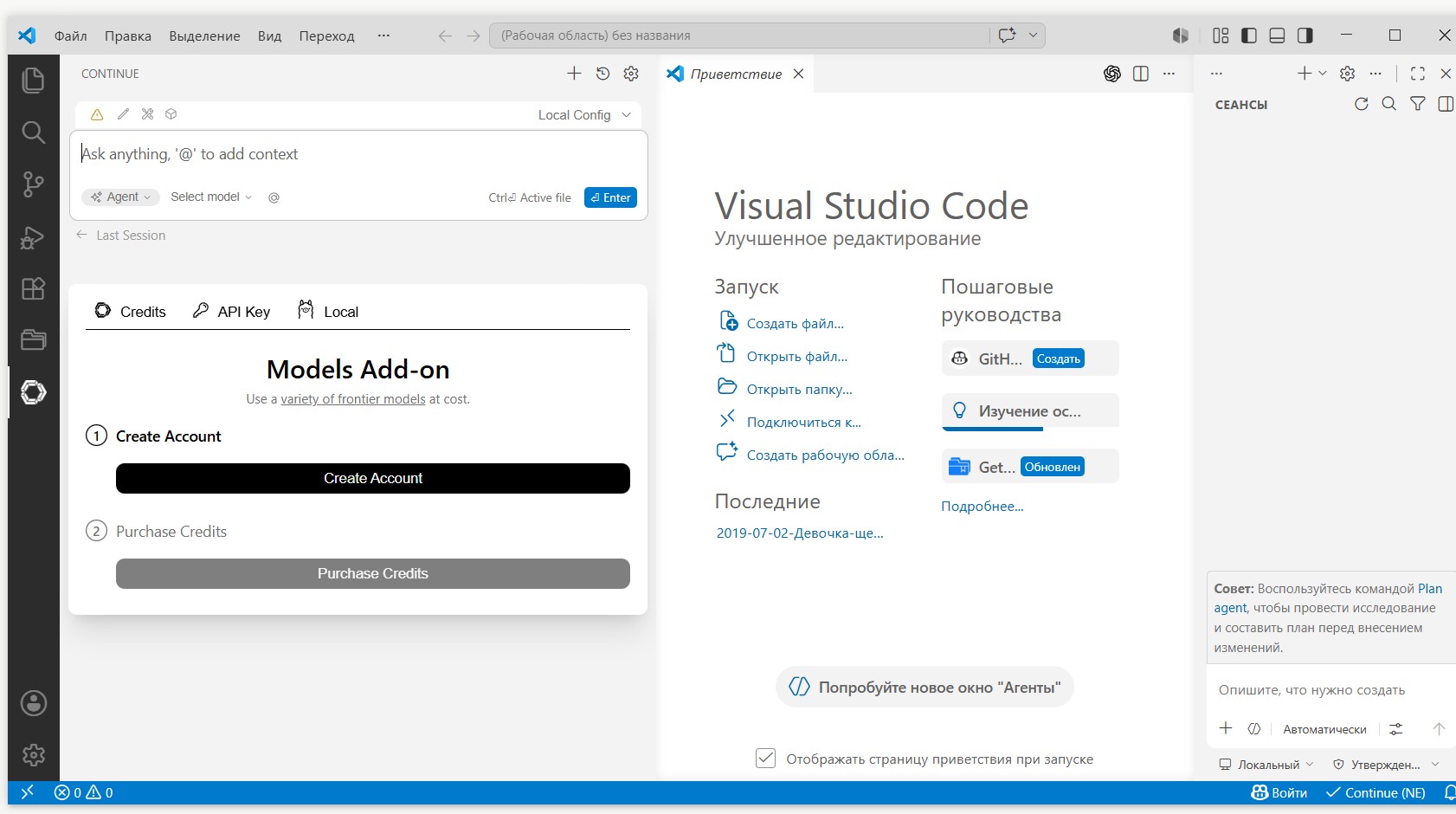
Вкладки Credits / API Key / Local. Кнопки «Create Account» и «Purchase Credits» — игнорировать.
Шаг 2. Создать аккаунт и получить API ключ на OpenRouter
Переходи на openrouter.ai → Sign up → после входа: правый верхний угол → API Keys → кнопка + New Key.
🚫 Критически важно: Ключ отображается только в момент создания. Если не скопировал — придётся создать новый. Просмотреть существующий ключ полностью невозможно.
📷 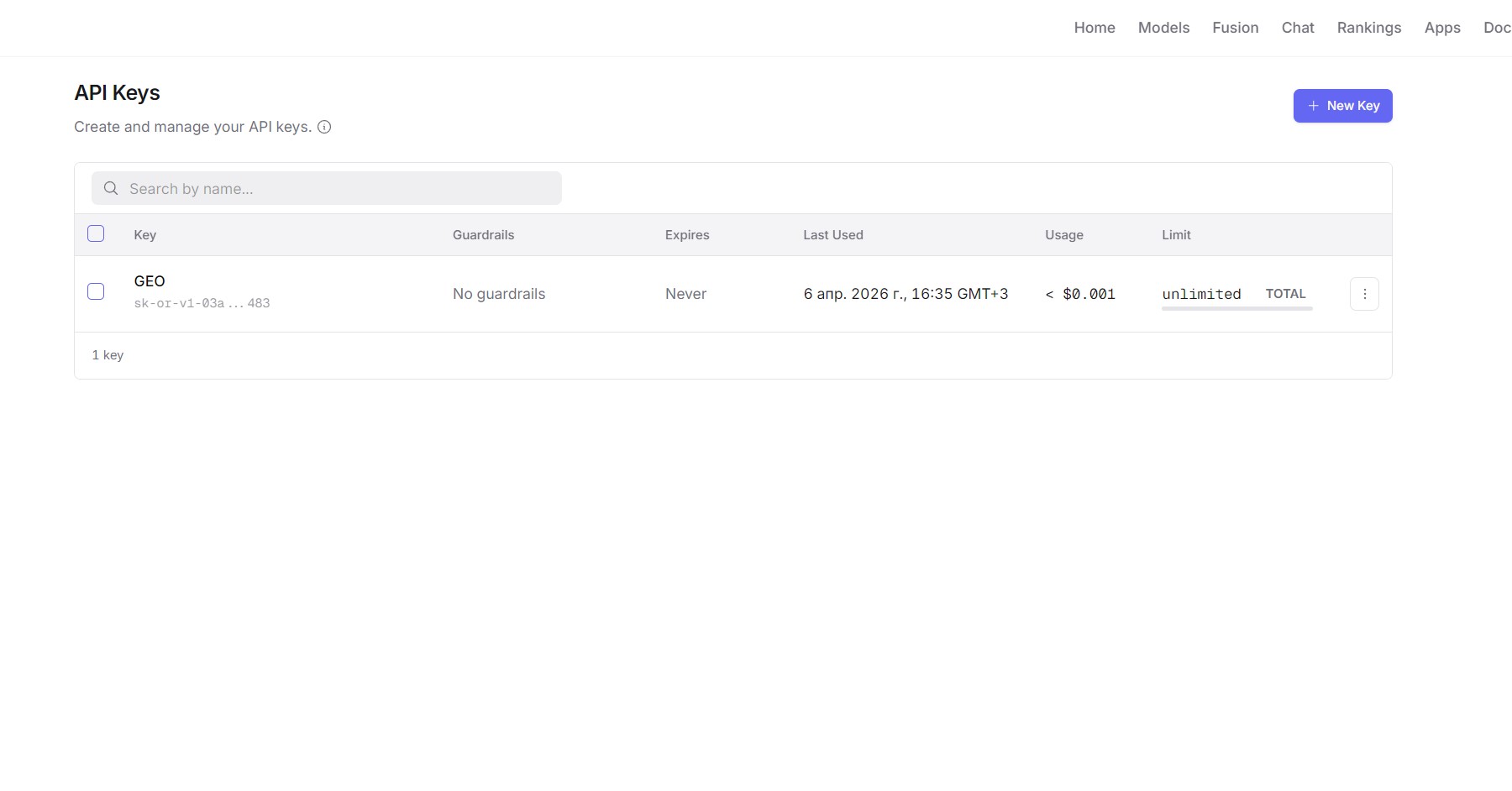 Список ключей, кнопка «+ New Key» вверху справа.
Шаг 3. Открыть файл конфигурации Continue
Continue хранит настройки в файле config.yaml. Путь на Windows:
C:\Users\ИМЯ_ПОЛЬЗОВАТЕЛЯ\.continue\config.yaml
Открывай через Файл → Открыть файл в VS Code — не через Блокнот. В YAML важны отступы, Блокнот их не контролирует.
📷 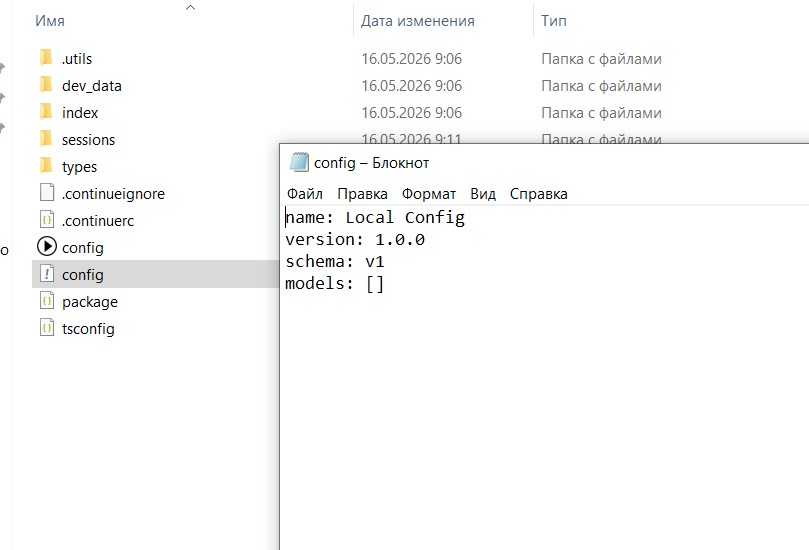 Исходное содержимое: name, version, schema, models: []
Шаг 4. Прописать модель в config.yaml
Замени всё содержимое файла на этот конфиг. Отступы строго 2 пробела — не табуляция.
name: Local Config
version: 1.0.0
schema: v1
models:
  - name: NVIDIA Nemotron Super
    provider: openai
    apiBase: https://openrouter.ai/api/v1
    apiKey: sk-or-v1-ТВОЙ_КЛЮЧ_ЗДЕСЬ
    model: nvidia/nemotron-3-super-120b-a12b:free
⚠ Три типичные ошибки:
— Лишний слеш в конце apiBase: .../api/v1/ — вызывает ошибку 404
— Неправильный slug модели — всегда проверяй на странице модели на openrouter.ai
— Отступы через Tab вместо пробелов — YAML их не принимает
Сохрани: Ctrl+S. Continue подхватит конфиг автоматически — в нижней строке панели появится название модели.
📷 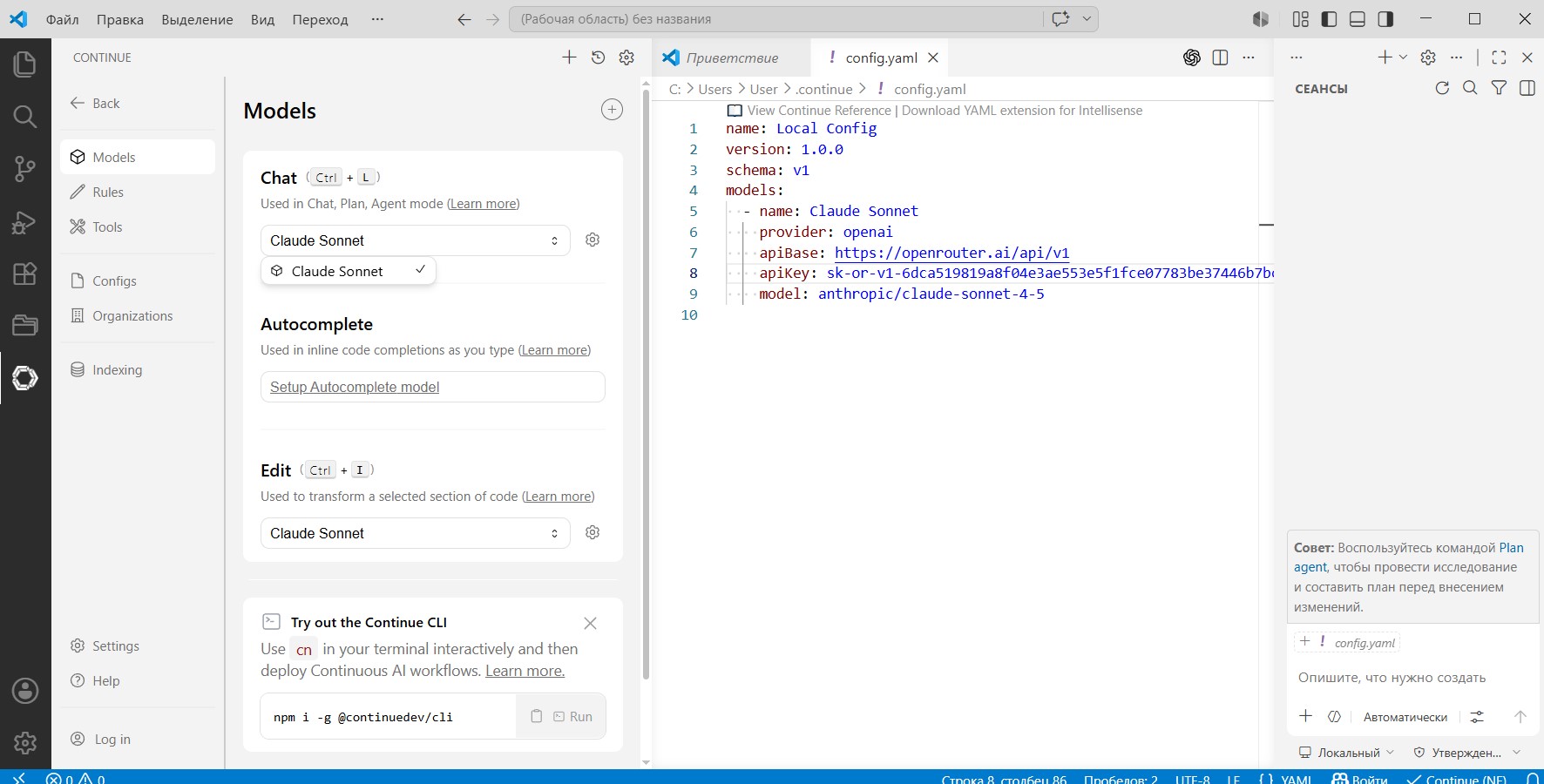 Строки 5–9 с заполненными данными. В панели Continue внизу — название модели «NVIDIA Nemotron Super».
Как найти актуальный slug модели на OpenRouter
Slug — это идентификатор модели для API. Он отличается от названия в интерфейсе. Например, модель называется «NVIDIA: Nemotron 3 Super (free)», а slug — nvidia/nemotron-3-super-120b-a12b:free.
- Идёшь на openrouter.ai/models
- В поиске вводишь
free— показывает только бесплатные - Кликаешь на нужную модель
- Под названием сразу виден slug — серый текст с кнопкой копирования
📷 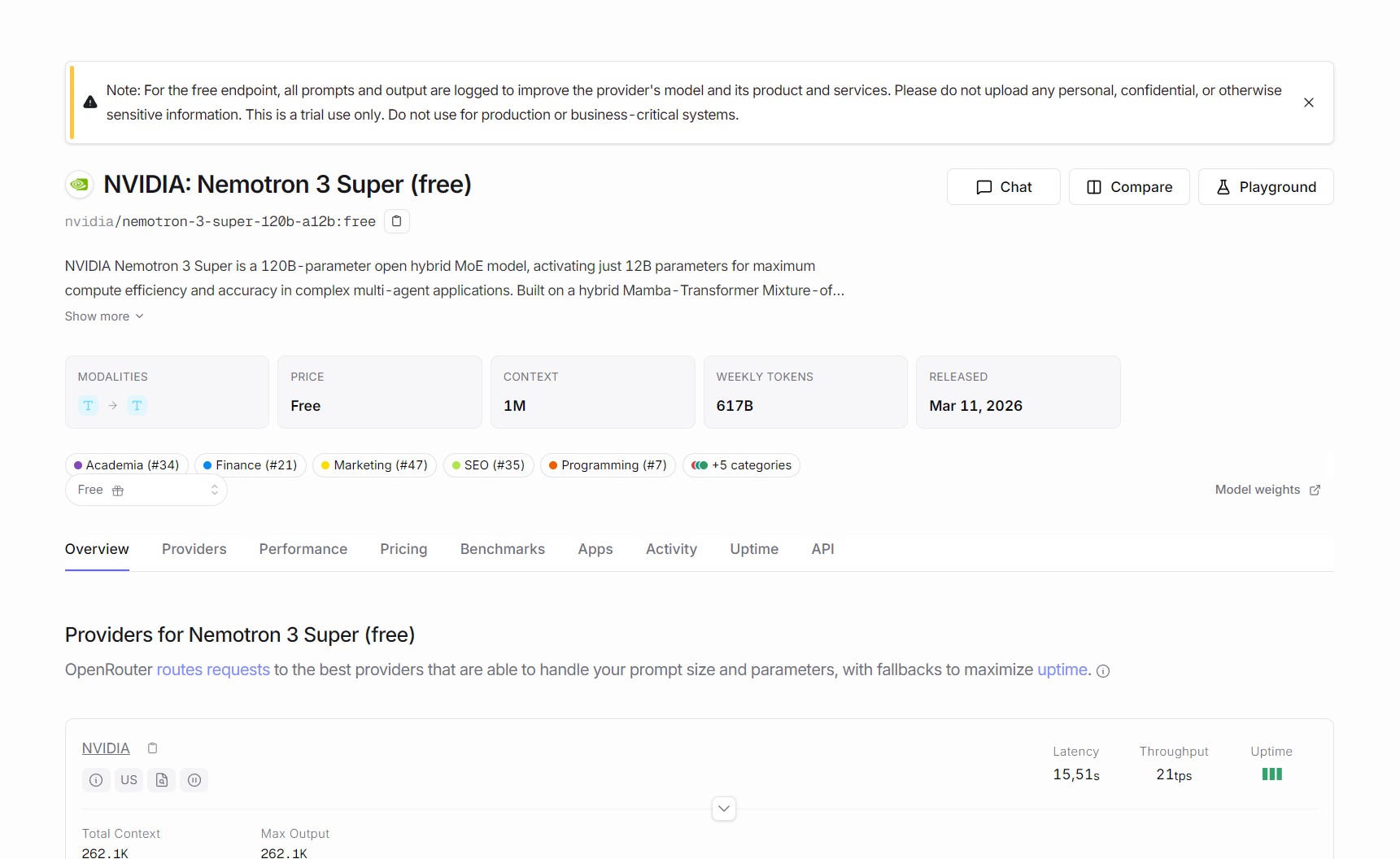 Под заголовком slug: nvidia/nemotron-3-super-120b-a12b:free. Характеристики: Free, 1M контекст, 617B токенов/неделю.
Типичные ошибки и как их решать
Ошибка 1: 402 — This request requires more credits
Continue по умолчанию запрашивает 50 000 токенов на запрос. Если баланс OpenRouter пустой — платные модели не работают. Решение: использовать только бесплатные модели с суффиксом :free.
📷 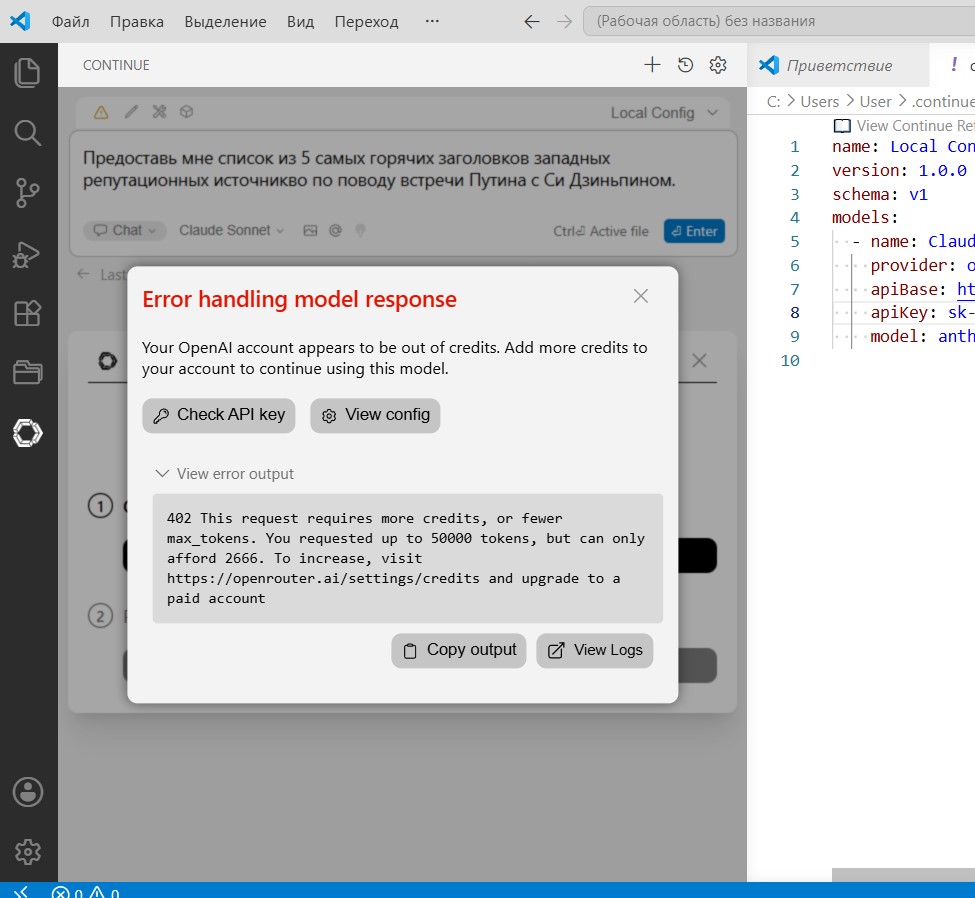 «Your OpenAI account appears to be out of credits. Add more credits to your account.»
Ошибка 2: 404 — No endpoints found
Модель не существует под таким slug. Либо устаревший идентификатор, либо опечатка. Открываешь openrouter.ai, находишь модель, берёшь slug напрямую со страницы.
📷  «Model/deployment not found for: google/gemma-3-27b-it:free»
Ошибка 3: 429 — Provider returned error (rate limit)
Бесплатные модели ограничены по количеству запросов. При 429 — подожди 2–3 минуты и повтори. Если проблема постоянная — смени модель.
Ошибка 4: «No models configured» в панели Continue
Continue не видит конфиг. Причины: неправильные отступы в YAML, файл не сохранён, редактировался в Блокноте. Решение: открыть файл в VS Code, заменить содержимое целиком, сохранить Ctrl+S, перезапустить VS Code.
📷 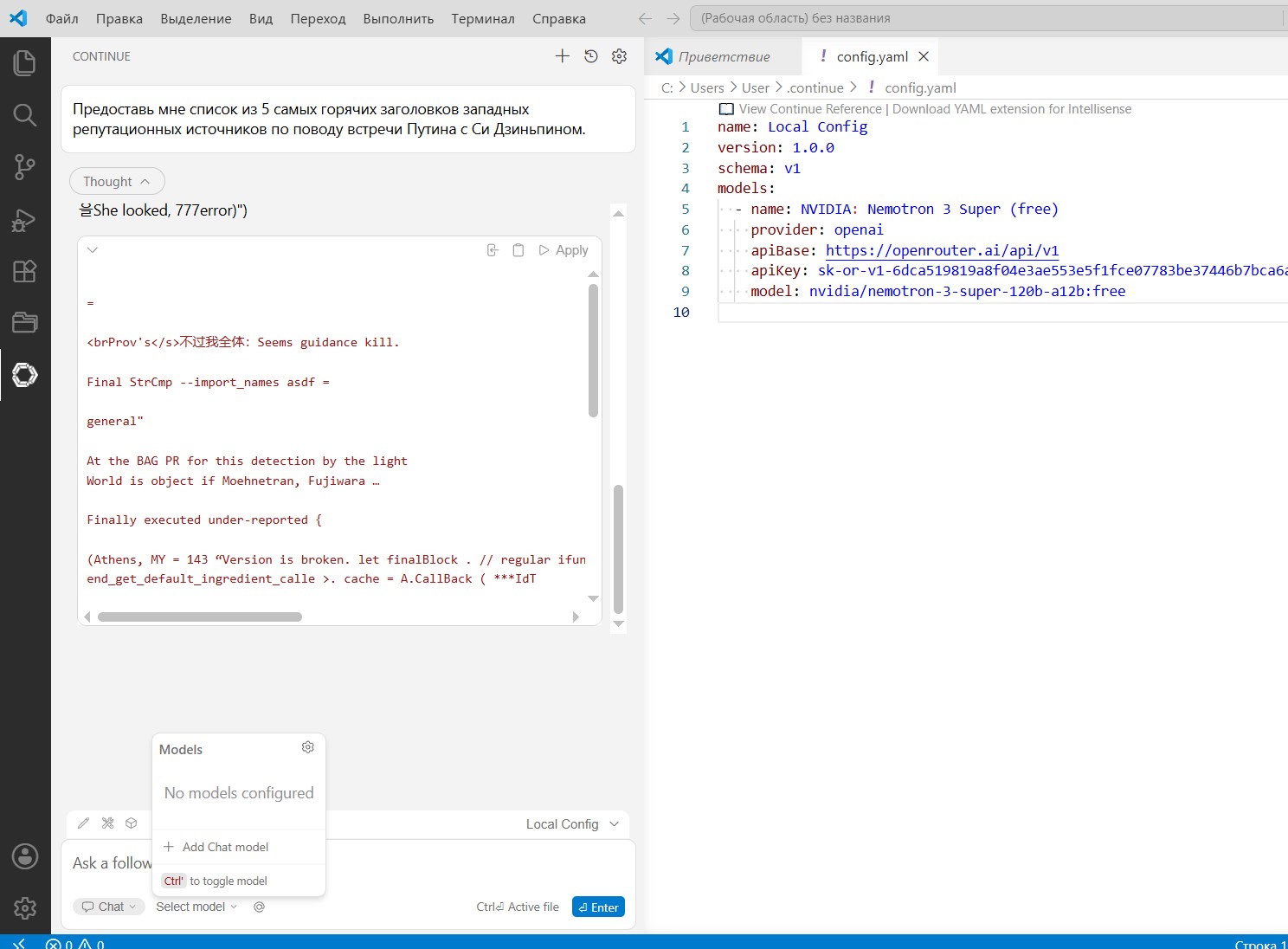 Выпадающий список пустой, надпись «No models configured», кнопка «+ Add Chat model».
Итоговый чеклист
| ✅ | Плагин Continue установлен в VS Code |
| ✅ | Аккаунт на OpenRouter создан, API ключ скопирован при создании |
| ✅ | config.yaml открыт в VS Code по пути C:\Users\USER\.continue\config.yaml |
| ✅ | Конфиг заполнен: provider: openai, apiBase без слеша в конце, slug модели с :free |
| ✅ | Файл сохранён через Ctrl+S |
| ✅ | В панели Continue отображается название модели |
| ✅ | Тестовый запрос отправлен в режиме Chat — модель отвечает |
ℹ Ограничение бесплатных моделей: они не имеют доступа к интернету. Ответы на вопросы о текущих событиях — из обучающих данных, не из реального веба. Для актуальных данных нужны платные модели с web-search.